Domain ucha.de kaufen?
Wir ziehen mit dem Projekt
ucha.de um.
Sind Sie am Kauf der Domain
ucha.de interessiert?
domain@kv-gmbh.de · 0541-91531010
Domain ucha.de kaufen?
Suche nach einer IPTV-Senderliste.
Es gibt viele Websites und Foren, auf denen IPTV-Senderlisten verfügbar sind. Es ist wichtig zu beachten, dass das Herunterladen und Verwenden solcher Listen möglicherweise gegen das Urheberrecht verstößt. Es wird empfohlen, sich an legale Streaming-Dienste zu halten, um Probleme zu vermeiden. **
Wie kann man die Senderliste von Unitymedia sortieren?
Um die Senderliste von Unitymedia zu sortieren, kannst du die Fernbedienung verwenden und die Einstellungen des Receivers aufrufen. Dort findest du normalerweise eine Option zur Sortierung der Senderliste. Du kannst die Sender entweder manuell verschieben oder automatisch sortieren lassen, zum Beispiel nach Nummern oder alphabetisch. **

Ähnliche Suchbegriffe für Senderliste
Top-Angebote
Produkte zum Begriff Senderliste:


-
Wie kann ich meine persönliche Senderliste anpassen und sortieren?
Um deine persönliche Senderliste anzupassen und zu sortieren, gehe in die Einstellungen deines Geräts und wähle die Option "Senderliste bearbeiten". Dort kannst du Sender hinzufügen, entfernen und die Reihenfolge ändern. Speichere deine Änderungen, um deine personalisierte Senderliste zu aktivieren. **
-
Wie kann ich meine persönliche Senderliste an meinen Fernseher anpassen? Wie kann ich meine favorisierten Sender in meiner Senderliste sortieren?
Um deine persönliche Senderliste anzupassen, musst du in den Einstellungen deines Fernsehers die Option "Senderliste bearbeiten" auswählen. Dort kannst du die Reihenfolge der Sender ändern, löschen oder hinzufügen. Um deine favorisierten Sender zu sortieren, kannst du sie in der Senderliste markieren und dann manuell an die gewünschte Position verschieben. **
-
Wie kann ich meine Senderliste auf meinem Fernsehgerät anpassen und sortieren?
Um deine Senderliste auf deinem Fernsehgerät anzupassen und zu sortieren, musst du normalerweise in das Menü deines Fernsehers gehen. Dort findest du die Option, Sender hinzuzufügen, zu löschen und neu zu ordnen. Du kannst die Senderliste nach deinen persönlichen Vorlieben sortieren, zum Beispiel nach Genre oder Beliebtheit. **
-
Wie kann ich meine Senderliste auf meinem Smart-TV personalisieren und sortieren?
Um deine Senderliste auf deinem Smart-TV zu personalisieren und zu sortieren, musst du in den Einstellungen deines Fernsehers die Option "Sender bearbeiten" oder "Senderliste verwalten" auswählen. Dort kannst du die Sender nach deinen Vorlieben sortieren, löschen oder hinzufügen. Du kannst auch Favoriten markieren, um deine Lieblingssender schneller zu finden. **

Wie kann man beim Samsung Series 8 die Sender sortieren und die Senderliste öffnen?
Um die Sender beim Samsung Series 8 zu sortieren und die Senderliste zu öffnen, gehen Sie wie folgt vor: 1. Drücken Sie die "Home"-Taste auf Ihrer Fernbedienung, um das Hauptmenü aufzurufen. 2. Navigieren Sie zu "Sender" oder "Kanäle" und drücken Sie die "Enter"-Taste. 3. Wählen Sie "Senderliste bearbeiten" oder eine ähnliche Option aus, um die Senderliste zu öffnen und die Sender nach Ihren Wünschen zu sortieren. **
Wie kann ich die Senderliste bearbeiten?
Um die Senderliste zu bearbeiten, musst du normalerweise die Einstellungen deines Fernsehers oder Receivers aufrufen. Dort findest du eine Option zur Bearbeitung der Senderliste. Du kannst Sender hinzufügen, löschen oder die Reihenfolge ändern. **
Top-Angebote
Produkte zum Begriff Senderliste:
-
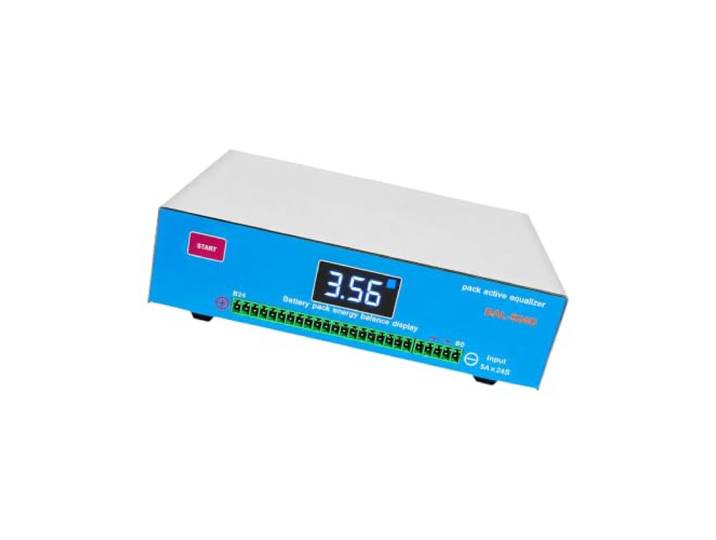
Batteriezellen Balancing Controller mit isolierter Digitale LED Spannungsanzeige, Informationen Akku Ausgleich, Anzeige auf der Vorderseite zur direkten AnzeigeBatteriezellen Balancing Controller mit isolierter Digitale LED Spannungsanzeige, Informationen Akku Ausgleich, Anzeige auf der Vorderseite zur direkten Anzeige. Packungsinhalt: Enthält 1 Haupteinheit Ausbalancieren von Batteriezellen mit isolierter Energieübertragung für die angegebene Batteriepack Anwendung Isolierte Energieübertragung: Der von der MCU verwaltete Zellenausgleich überträgt zwischen den Packzellen, um Spannungsunterschiede Multi Serien Batteriepack zu verwalten Sichtbare Betriebsinformationen: Die LED Digitalanzeige zeigt Spannungswerte und Informationen Akku Ausgleich direkt auf der Vorderseite an, um während des Gebrauchs eine klare Referenz zu ermöglichen Definierte Batterieunterstützung: Markierte Zellanschlüsse unterstützen 4S-24S NCM, LiFePO4 und LTO Batteriepacks für klar definierte Konfigurationen mit mehreren Serien Geordneter Verdrahtungsaufbau: Beginnen Sie bei B0 und verdrahten Sie die Klemmennummer nach oben Überprüfen Sie dabei die ansteigende Spannung an jeder Position mit einem Multimeter, bevor Sie den Probenahmekabelbaum einsetzen Eine umgekehrte Verdrahtung kann den Stromkreis beschädigen217,39 €*Versand: 0,00 €Sichere Weiterleitung zum Anbieter
-
Suche nach einer IPTV-Senderliste.
Es gibt viele Websites und Foren, auf denen IPTV-Senderlisten verfügbar sind. Es ist wichtig zu beachten, dass das Herunterladen und Verwenden solcher Listen möglicherweise gegen das Urheberrecht verstößt. Es wird empfohlen, sich an legale Streaming-Dienste zu halten, um Probleme zu vermeiden. **
-
Wie kann man die Senderliste von Unitymedia sortieren?
Um die Senderliste von Unitymedia zu sortieren, kannst du die Fernbedienung verwenden und die Einstellungen des Receivers aufrufen. Dort findest du normalerweise eine Option zur Sortierung der Senderliste. Du kannst die Sender entweder manuell verschieben oder automatisch sortieren lassen, zum Beispiel nach Nummern oder alphabetisch. **
-
Wie kann ich meine persönliche Senderliste anpassen und sortieren?
Um deine persönliche Senderliste anzupassen und zu sortieren, gehe in die Einstellungen deines Geräts und wähle die Option "Senderliste bearbeiten". Dort kannst du Sender hinzufügen, entfernen und die Reihenfolge ändern. Speichere deine Änderungen, um deine personalisierte Senderliste zu aktivieren. **
-
Wie kann ich meine persönliche Senderliste an meinen Fernseher anpassen? Wie kann ich meine favorisierten Sender in meiner Senderliste sortieren?
Um deine persönliche Senderliste anzupassen, musst du in den Einstellungen deines Fernsehers die Option "Senderliste bearbeiten" auswählen. Dort kannst du die Reihenfolge der Sender ändern, löschen oder hinzufügen. Um deine favorisierten Sender zu sortieren, kannst du sie in der Senderliste markieren und dann manuell an die gewünschte Position verschieben. **
Ähnliche Suchbegriffe für Senderliste
-
Wie kann ich meine Senderliste auf meinem Fernsehgerät anpassen und sortieren?
Um deine Senderliste auf deinem Fernsehgerät anzupassen und zu sortieren, musst du normalerweise in das Menü deines Fernsehers gehen. Dort findest du die Option, Sender hinzuzufügen, zu löschen und neu zu ordnen. Du kannst die Senderliste nach deinen persönlichen Vorlieben sortieren, zum Beispiel nach Genre oder Beliebtheit. **
-
Wie kann ich meine Senderliste auf meinem Smart-TV personalisieren und sortieren?
Um deine Senderliste auf deinem Smart-TV zu personalisieren und zu sortieren, musst du in den Einstellungen deines Fernsehers die Option "Sender bearbeiten" oder "Senderliste verwalten" auswählen. Dort kannst du die Sender nach deinen Vorlieben sortieren, löschen oder hinzufügen. Du kannst auch Favoriten markieren, um deine Lieblingssender schneller zu finden. **
-
Wie kann man beim Samsung Series 8 die Sender sortieren und die Senderliste öffnen?
Um die Sender beim Samsung Series 8 zu sortieren und die Senderliste zu öffnen, gehen Sie wie folgt vor: 1. Drücken Sie die "Home"-Taste auf Ihrer Fernbedienung, um das Hauptmenü aufzurufen. 2. Navigieren Sie zu "Sender" oder "Kanäle" und drücken Sie die "Enter"-Taste. 3. Wählen Sie "Senderliste bearbeiten" oder eine ähnliche Option aus, um die Senderliste zu öffnen und die Sender nach Ihren Wünschen zu sortieren. **
-
Wie kann ich die Senderliste bearbeiten?
Um die Senderliste zu bearbeiten, musst du normalerweise die Einstellungen deines Fernsehers oder Receivers aufrufen. Dort findest du eine Option zur Bearbeitung der Senderliste. Du kannst Sender hinzufügen, löschen oder die Reihenfolge ändern. **
* Alle Preise verstehen sich inklusive der gesetzlichen Mehrwertsteuer und ggf. zuzüglich Versandkosten. Die Angebotsinformationen basieren auf den Angaben des jeweiligen Shops und werden über automatisierte Prozesse aktualisiert. Eine Aktualisierung in Echtzeit findet nicht statt, so dass es im Einzelfall zu Abweichungen kommen kann. ** Hinweis: Teile dieses Inhalts wurden von KI erstellt.